Cómo poner alertas, chat y voz en OBS
Los overlays de Cocozi son páginas web que OBS muestra encima de tu juego. Se añaden como «Fuente de navegador» en un par de minutos. Aquí tienes el paso a paso y la solución a los problemas más comunes: la voz no suena, el overlay sale vacío o se ve cortado.
Dónde están tus overlays
Antes de empezar
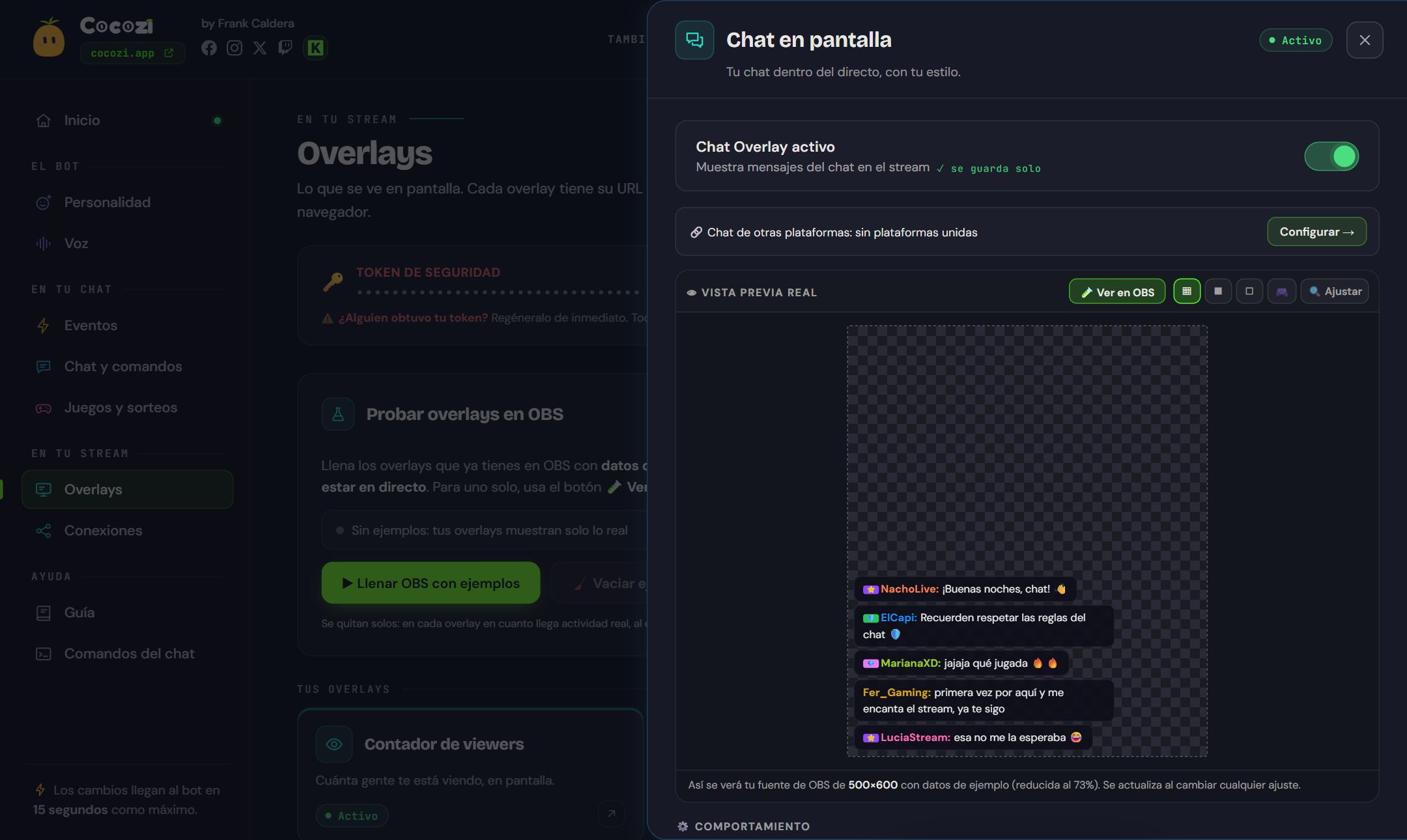
Necesitas OBS Studio instalado y tu panel de Cocozi abierto (Twitch, Kick, YouTube o TikTok). En la sección Overlays de tu panel está cada overlay con su URL: alertas, chat en pantalla, voz (TTS), metas, ranking, temporizador, contadores y viewers.
Cada URL lleva tu token de seguridad. Trátala como una contraseña: no la enseñes en stream ni la compartas. Si alguien la ve, la regeneras en tu panel con «Regenerar token de seguridad» y vuelves a pegar las nuevas URLs.
Paso a paso: añadir un overlay a OBS
- Copia la URL del overlayEn tu panel, ve a Overlays, abre el que quieras (por ejemplo, Alertas en pantalla) y copia su URL.
- Crea una Fuente de navegadorEn OBS, en el cuadro Fuentes de tu escena, pulsa + → Navegador, ponle un nombre («Cocozi alertas») y acepta.
- Pega la URL y el tamañoPega la URL y escribe el ancho y el alto. El tamaño recomendado lo ves debajo de la vista previa de tu panel: por ejemplo 600×400 para las alertas, 500×600 para el chat y 380×156 para una meta.
- Activa el audio si el overlay suenaPara las alertas con sonido y para la voz, marca Controlar audio mediante OBS (en inglés, Control audio via OBS; el nombre exacto cambia un poco según la versión). Así el sonido aparece en el mezclador y llega a tu stream.
- Colócalo en la escenaArrastra la fuente a su sitio. Si cambias el tamaño, hazlo en las propiedades de la fuente (ancho y alto) mejor que estirándola, para que se vea nítida.
El overlay de voz (TTS)
La voz funciona igual: es una fuente de navegador con la URL de Voz de tu panel. Puede ser casi invisible (solo audio) o mostrar el texto que se está leyendo, con estilos como el de la mascota de Cocozi.
Dos ajustes importantes en las propiedades de la fuente: marca Controlar audio mediante OBS y desmarca Apagar la fuente cuando no esté visible (Shutdown source when not visible). Si no, la voz deja de sonar cuando cambias de escena.
Para oírla tú también en los cascos: en el Mezclador de audio, menú ⋮ de la fuente → Propiedades avanzadas de audio → Monitorización de audio → «Monitorizar y emitir» (Monitor and Output).
Cómo probarlo sin estar en directo
En la sección Overlays de tu panel, el botón «Llenar OBS con ejemplos» manda datos de prueba a los overlays que ya tienes en OBS: alertas, mensajes de chat, una meta a medias… Así ves cómo queda todo antes de salir en vivo. Los ejemplos se quitan solos en cuanto llega actividad real.
Para probar uno solo, usa el botón «Ver en OBS» que hay junto a la vista previa de cada overlay.
Problemas comunes y cómo arreglarlos
| Problema | Solución |
|---|---|
| No se oye la voz ni las alertas | Marca «Controlar audio mediante OBS» en la fuente y revisa que no esté silenciada en el mezclador. Comprueba también que el TTS esté activo en tu panel. |
| Se oye en el stream pero yo no lo oigo | Pon la monitorización de audio de esa fuente en «Monitorizar y emitir». |
| La voz se corta al cambiar de escena | Desmarca «Apagar la fuente cuando no esté visible», o pon la fuente de voz en todas tus escenas. |
| El overlay sale vacío | Es normal: solo muestra algo cuando hay actividad. Usa «Llenar OBS con ejemplos» para verlo con datos de prueba. |
| Se ve cortado o borroso | Usa el ancho y alto que indica tu panel bajo la vista previa y no estires la fuente a mano. |
| Cambié un ajuste y no se ve | Los cambios llegan en segundos. Si no, clic derecho en la fuente → Actualizar. |
| Alguien vio mi URL | Regenera el token de seguridad en tu panel y pega las URLs nuevas en OBS. Las viejas dejan de funcionar. |
Si haces stream en varias plataformas
Con el Plan Pro puedes unir tus plataformas y usar una sola fuente por overlay: un chat con los mensajes de Twitch, Kick, YouTube y TikTok juntos, unas alertas para todas y un contador con la suma de viewers. Se configura en Conexiones de tu panel.
Preguntas frecuentes
¿Funciona con Streamlabs Desktop?
Sí. Cualquier programa que tenga fuente de navegador sirve: el proceso es el mismo, pegar la URL y poner el tamaño.
¿Tengo que dejar mi panel abierto mientras transmito?
No. Una vez pegadas las URLs en OBS, el panel puede estar cerrado. El bot funciona en la nube.
¿Cuántos overlays puedo poner?
Todos los que quieras: alertas, chat, voz, metas, ranking, temporizador, contadores y viewers, cada uno en su propia fuente.
¿Por qué mi overlay no muestra nada?
Porque solo se ve cuando hay actividad (un sub, un mensaje, un regalo). Para comprobarlo sin estar en directo usa «Llenar OBS con ejemplos» en tu panel.
Más sobre Cocozi
¿Aún no tienes tus overlays?
Entra a tu panel, elige tu plataforma y copia la URL de cada overlay.